新Mac miniその後

PC, アップル, エレクトロニクス No Comments »

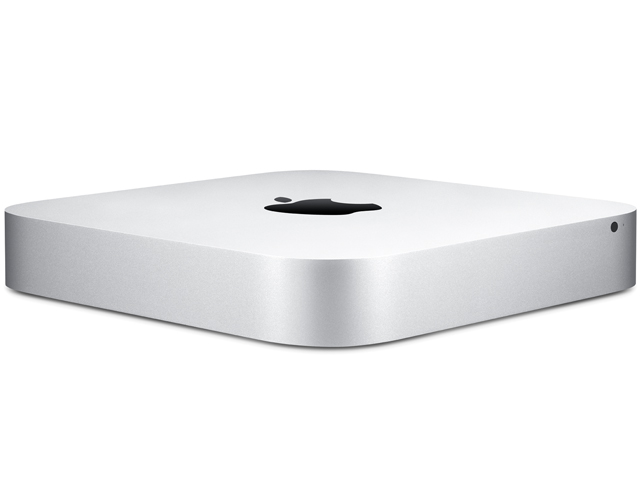
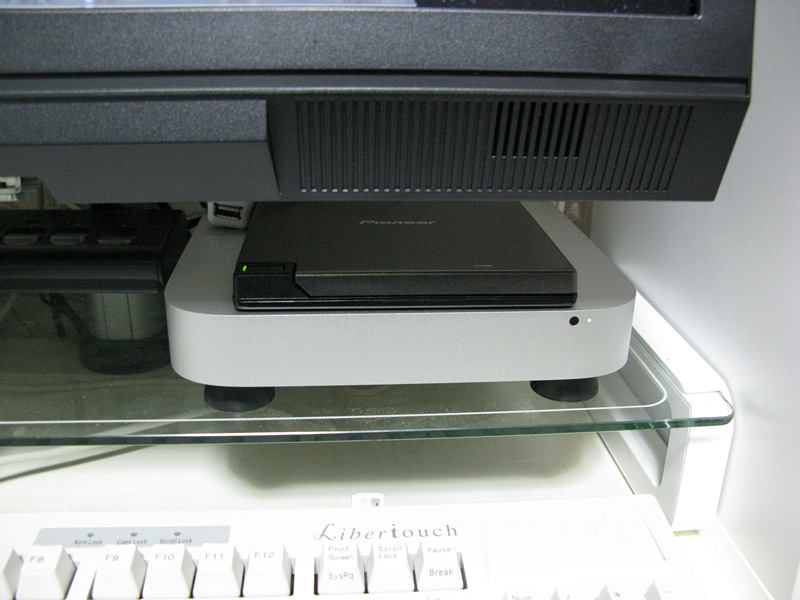
こうしてみると弁当箱

弁当箱にしても小さめで食いざかりの若人にはものたりないだろう(何言ってんの)

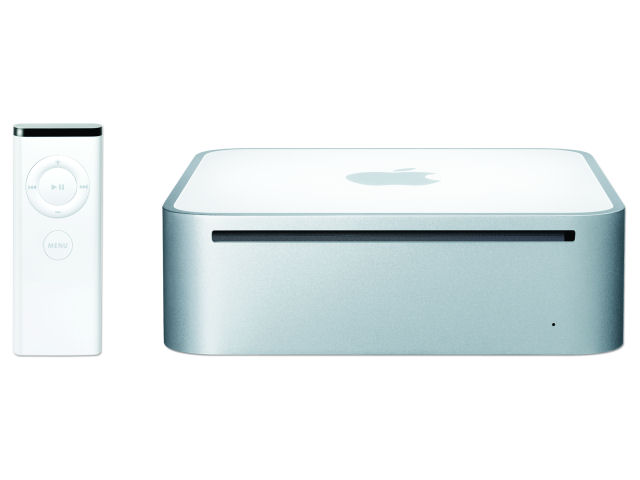
黒いポッチがデザイン的には玉にキズだなあ。これリモコンの受光部だよね。一世代前のMac miniは光学ドライブのスロット入り口の端っこに巧妙に一体化してたんだけど、光学ドライブの廃止がこういう形で露見したわけさね。

まあ見てのとおりアルミの箱のMac mini。音が静かでビックリ。使っててもCore 2 Duoの旧メインPCとくらべて何の遜色もない。これで実際はMac OS X 10.7 Lionが動いていて、Windows 7は仮想マシンだというのが信じがたい。

もうアップルはMacにParallels DesktopとWindows 7をプリインストールして売ったらどうか。

at 21:44:33

旧Mac mini復旧備忘録

PC, アップル, エレクトロニクス No Comments »

修理に出していた旧Mac mini、2007年のMB139J/Aという型番なのですが、再びBootcampでWindows XPを入れようといろいろやってました。

at 22:58:23

リベルタッチ

アップル, エレクトロニクス, 総合 No Comments »

http://www.fcl.fujitsu.com/downloads/services/input-devices/fkb8540.pdf

さて、Mac miniにつないでいるキーボードは、先のエントリでお気づきでしょうが、富士通リベルタッチです。

これまでは、PS/2ポートのついたPCを使っていたため、長く愛用していた、いわゆるミネベアのCMI-6D4Y6キーボードでした。これは会社で支給されたパソコンについていたキーボードを気に入って、自分でも単体で買ったもので、とにかくキータッチが良かった。おいらは押し込む時のバネ感が弱く、跳ね返りがスムースなキーボードが好みで、次のキーを打つ時のリズムにつながる感覚を重要視するのです。

人生においてベストのキーボードは、昔の大型コンピューターについていたいわゆるTSS端末で、VT100という端末のキーボードがよかった。これは押し込む時のバネ感がほとんどなく、押し込んだ時の感触は「スカスカ」といってもいいほどなのですが、はねかえりのバネが絶妙で、まるで楽器のキーボードを弾いているかのような感触がうっとりものでした。

で、Mac miniですが、とうぜんPS/2ポートはないので、泣く泣くUSBキーボードに変更をよぎなく。そこで、この際、値段は高いけどキータッチの評判の良い、東プレとリベルタッチを試してみたのです。

結果、リベルタッチのほうがおいらの好みに合ったというわけです。

今もリベルタッチで打っていますが、このキータッチはなかなかクセになる。ひとによっては軽すぎると感じるかも知れないけど、おいらにはぴったりです。なんというか、すごく「機械的に精度の高い」感じが、ものすごく打ちやすい。

at 20:54:13

Mac miniにFan Contrtolを

PC, アップル, エレクトロニクス No Comments »

うちのMac miniにはHDDを増設したこともあり、内部のスキマは少なくなりました。そのせいで冷却性能に影響があるのか? なんとなく、稼働時には筐体が熱くなっているように思ったこともあり、Fan Contorolというフリーウェアをインストールしました。

http://www.lobotomo.com/products/FanControl/

Mac miniに限らず、あらゆるMacやPCは、冷却ファンはセンサーによる温度管理によって動いたり動かなかったりするわけです。たいていはそのマシンに適した温度設定(何度以上ならファンが動く、何度以下なら止まる、など)があるわけですが、このアプリはその設定を自分で決められるというわけです。

今回はインストールしたときの基本設定を全くいじっていませんが、インストールした途端にファンが回転し始め、ややうるさくなりました。が、見る見るCPU温度が下がり(Fan Controlのコントロールパネルに温度表示アリ)、やがて静かになりました。

これはなかなかいい。

ちなみに外付けDVDドライブDVR-XD10Jは、本体上に置くのをやめて、横に置くようにしました。アルミ製筐体も冷却に関係するらしいので、できるだけ放熱しやすいように。

at 18:07:20

Mac miniに足を

PC, アップル, エレクトロニクス No Comments »

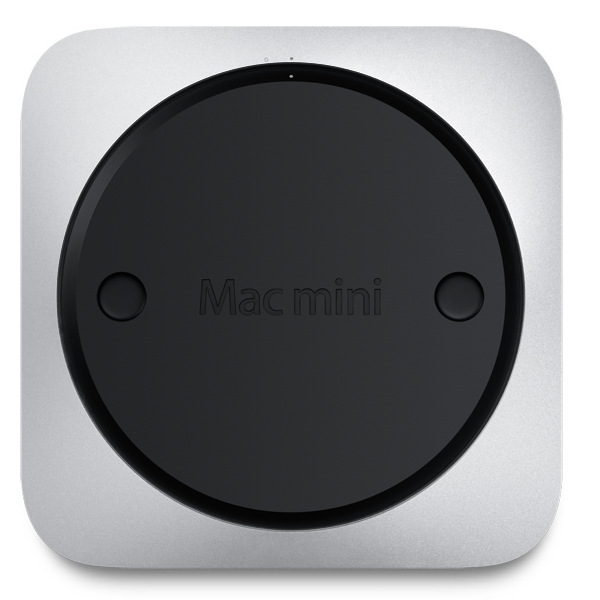
今のMac miniの裏側はこうです。この黒いマルをぐるりんとまわすと外れて、メモリスロットにアクセスできて交換がカンタン、というわけです。

が、設置の際には、このマルが「足」になって接地するんですが、このマル、よく滑る。接地面によっては本体が動いちゃうくらい。

おいらはU-BOARDを置いていて(これは下にキーボードが収められるので便利)、上にMac miniを置いているのだけど、ガラス面なのでつるつる滑るのです。

[tmkm-amazon]B002KIWKUI[/tmkm-amazon]

↑↑↑ Amazonアフィリエイト

そこで、オーディオなどで使う「ゴム足」を敷くことにしました。ちょうどゴムのボールを半分にちょん切ったような、半球形のゴム足を、平面を下にして、上の球面にMac miniを置きました。

こーいう感じ。わかりにくいかな? 本体下に見える黒いのがゴム足です。これで滑らなくなったし、本体が持ち上がった分、冷却でも有利かも知れない。

at 20:57:04

仮想マシンでWindows 7の使い心地

PC, アップル, エレクトロニクス No Comments »

Mac miniにParalles DesktopでWindows 7。メインはWindowsなおいらですが、仮想マシンで動いているとは思えないくらい、ふつう。動作も軽快だし(メモリ増設のおかげ?)、MacとWinの2台を切り替えながら使っている感覚ですよ。

いいのは、Mac miniってすっごく音が静かなんですよ。あと省電力の面でも以前のPCより良いらしいです。

問題があるとすれば、おいらのお気に入りマウス、Microsoft Wireless Mouse 5000が、仮想マシンでは専用ドライバIntellipointが使えない。USBデバイスをWindowsに直結させれば使えるはずなんですが、それだとMacのほうでは使えないし、実際やってみると、Windows上でもマウスポインタが表示されないという不具合。なので直結は断念。ドライバが使えなければ、マウスボタンがいくつあっても使い物になりません。とはいえ、おいらはもともと右左ボタンとホイールしか使わないので、別段気になりませんけどね。

ちなみにMacのほうではIntellipoint(もちろんMac版)がちゃんと使えます。

しかし、こういう使い方してると、Macのほうも活用したくなる。思うつぼですな。おいらのパソコンライフはMacで始まったのだが(漢字Talk 7.5時代)、Mac返り咲きはあるのか?(つづく)なんちて

at 21:46:55

新メインPCへの道【5】移行ほぼ終了

PC, アップル, エレクトロニクス No Comments »

Mac mini + Parallels Desktop + Windows 7による新メインPC環境、ほぼ移行が終わりました。

プリンタの不調内容というのは、プリンタ付属のユーティリティプログラムが、肝心のプリンタを認識できないというものだったのですが、Windows 7に付属のドライバーだけでなく、拡張ドライバーを入れていなかったという凡ミスでした。正しくインストールしたら、MacでもWindowsでもプリンタが使えるようになり超便利。

旧メインPCでは32ビットだったWindowsを、Mac miniでは64ビットにしたので、メモリも4GB認識できるようになりました。そのせいか動作も軽いし、仮想マシンだということを感じさせないパフォーマンス。

厳密には100%移行完了じゃないけど、足りないものは必要になってからインストールすればいいやいうことで、ひとまず作業終了~おつかれさまでした~

at 20:13:09

新メインPCへの道【4】設定が大変

PC, アップル, エレクトロニクス No Comments »

PCを買い換えるたびに大変なのが、アプリケーションの移行です。

データはコピーすれば良いけど、アプリケーションの設定内容は、長年使い込んで手になじんだものなので、まっさらな設定内容にそれを復元するのは一苦労ですわ。

Thunderbirdなどは、profileをごっそりコピーすればOK。こりゃラクだ。

提案ですが、アプリケーションは、設定内容なんぞはXMLかなにかに書き出して、Appdataにコピーすれば良いようにして欲しいもんだすな。そして新規PC移行時には自動で設定内容をコピーできるようにするといい。

いちおう、新PCにメールやエディタやもろもろインストールしました。LANもインターネットもばっちり。プリンタ回りがちょっとクセがある(Mac miniにつないだプリンタを仮想PCから使う)ので、課題は残るっす。

at 0:31:28

西川師匠

PC, アップル, エレクトロニクス No Comments »

じつは「Mac miniにWindows 7入れて、Parallels Desktopで仮想化」というのは、テクニカルライター西川和久さんのモロパクリなんですな。

PC Watchのコラムで西川さんがMac miniを導入して、しまいにゃWindowsマシンをそっちにリプレイスしちゃったというのをマネっこしたんです。HDDは増設しましたけどね。

本来はちゃんとWindowsマシンを買おうとしたんですが、スペックと価格で満足いくものがみつからないし、現行のメインPCがそろそろイカレてしまいそうなので、Macも新調したかったし、西川さんの記事を参考にMacとWindowsを両立したのです。

西川和久さんはPC/AT互換機やDOS/Vの時代からのベテランライターなのですが、なんというかこの方の原稿は、読んでてとても気分が良いんですな。ITギークなライターにありがちな、「自分以外はみんなバカ」的な見下し感(言い過ぎですか?)、それがまったくない。「できない」ことや「足りない」ことをことさらに叩くのではなく、「予算を考えればこれが妥当なところか」とか、非常に現実的な解答なんですよ、はい。ファンです。

こう言うと失礼だが、写真で見る限りチャラ男っぽい見た目っぽい人っぽいのだが(^-^;)文章は非常にきまじめ。かつ読みやすい。茶目っ気もある。

周辺機器としてのデジカメにはまり、デジタル一眼レフを極め、いまではグラビアアイドルカメラマンの肩書きも持つというナイスなライターさんであります。

at 23:10:35

新メインPCへの道【3】Parallels Desktopで仮想化

PC, アップル, エレクトロニクス No Comments »

BootcampでMacにWindowsをインストールできますが、つど再起動しないと、MacとWindowsを切り替えられません。同時使用も出来ないし。

そこで、仮想化ソフト。Parallels Desktopをインストールすると、Mac上に仮想PCが出来ます。インストール時にBootcampの環境を読み込ませれば、同じ環境で仮想PCが出来るのでカンタン。

仮想化ソフトにはほかにVMware Fusionがあります。おいらはたまたま読んだ記事がParallelsだったから選んだけど、VMwareもいいみたいですよ。

ただいま、鋭意メインPCの環境を移行中。Parallels Desktopの場合、既存のPCのWindows環境をごっそりコピーして仮想PCを作る仕組みもあるようですが、オイラの場合、旧PCは32ビットだし、Mac miniは64ビットWindowsにしたかったので、ちまちまコピーとインストールしてます。

一部ソフトのDVDが見つからずプチあせり中・・・(^-^;)

at 21:33:19


Powered by WordPress : WordPress 日本語版 6.4.8 | WP Theme & Icons by N.Design Studio
Entries RSS Comments RSS ログイン